Mengatasi Lupa Password, Mengamankan WordPress dari Hacker, dan Reset Email Bisnis Titan
Mengelola website WordPress memang menyenangkan, tapi ada satu fase yang hampir pasti pernah dialami pemilik website: tidak bisa login. Entah karena lupa password, email admin bermasalah, atau yang paling bikin deg-degan—website kena hacker.
Artikel ini saya rangkum sebagai panduan lengkap, berdasarkan pengalaman mengelola website komunitas, organisasi, dan blog pribadi. Harapannya, saat Anda menghadapi masalah login atau keamanan, Anda sudah tahu harus mulai dari mana.
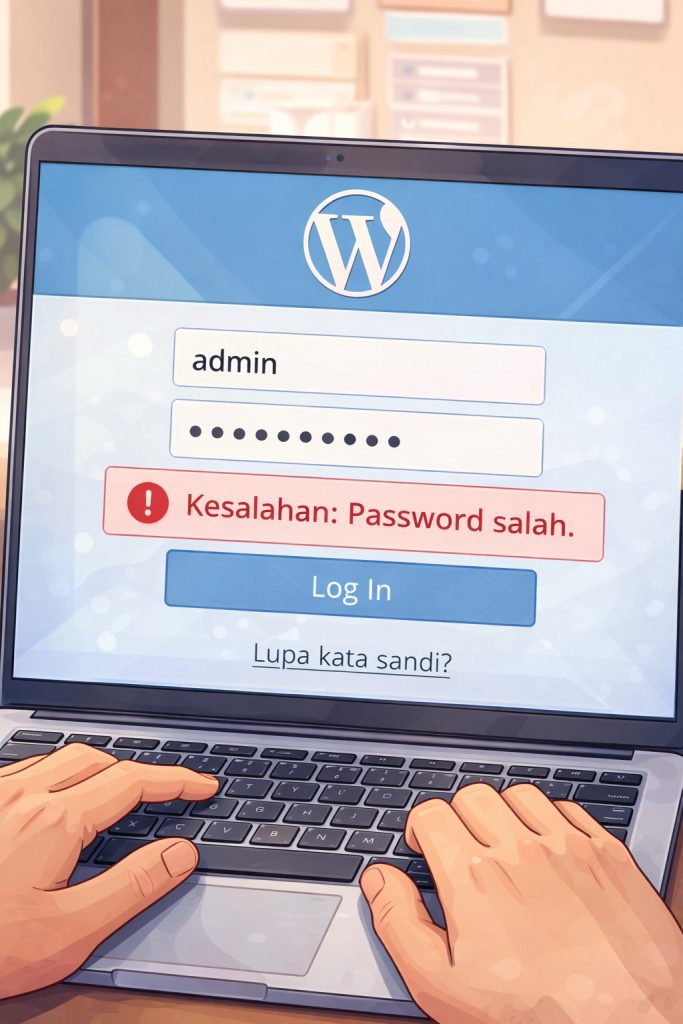
Lupa Password WordPress? Ini Langkah Awalnya
Masalah lupa password adalah yang paling umum dan seringkali paling mudah diselesaikan.
1. Reset Password Lewat Halaman Login
Cara paling standar dan aman.
- Buka
https://namadomainanda.com/wp-login.php - Klik “Lupa kata sandi?”
- Masukkan email atau username admin
- Cek email masuk
- Klik link reset
- Buat password baru
Catatan penting: cara ini hanya berhasil jika email admin masih aktif dan bisa diakses.
2. Mengubah Password dari Dashboard WordPress
Jika Anda masih bisa login, sebaiknya langsung ganti password.
- Login ke Dashboard
- Masuk Users → Profile
- Klik Generate Password
- Ganti dengan password yang lebih kuat
- Klik Update Profile
Langkah sederhana ini sering diabaikan, padahal sangat penting untuk keamanan.
3. Reset Password WordPress via cPanel (phpMyAdmin)
Jika email admin tidak bisa diakses.
- Login ke cPanel
- Buka phpMyAdmin
- Pilih database WordPress
- Klik tabel wp_users
- Edit akun admin
- Pada
kolom:
- user_pass → isi password baru
- Function → pilih MD5
- Simpan perubahan
Setelah berhasil login, segera ganti ulang password dari dashboard agar lebih aman.
4. Reset Password Lewat File functions.php
Jika database bermasalah.
- Masuk File Manager
- Buka
folder tema aktif
/wp-content/themes/nama-tema/ - Edit file functions.php
- Tambahkan kode berikut sementara:
wp_set_password(‘passwordbaruanda’, 1);
- Simpan
- Login ke WordPress
- Hapus kembali kode tersebut setelah berhasil
Jika Website WordPress Terkena Hacker
Jika masalah login disertai tanda-tanda aneh—redirect, iklan asing, atau tidak bisa login sama sekali—besar kemungkinan website Anda sudah disusupi.
1. Ganti Semua Password Sekaligus
Jangan setengah-setengah. Ganti:
- Password admin WordPress
- cPanel / hosting
- Database
- FTP
- Email admin
Gunakan password berbeda untuk masing-masing.
2. Nonaktifkan Plugin & Tema Mencurigakan
Hacker sering masuk lewat plugin.
Cara cepat:
- Rename folder wp-content/plugins menjadi plugins_old
- Coba login
- Aktifkan plugin satu per satu
3. Scan Website dengan Plugin Keamanan
Gunakan plugin seperti:
- Wordfence
- iThemes Security
- Sucuri
Lakukan full scan dan bersihkan file mencurigakan.
4. Periksa File Penting WordPress
Cek file:
- wp-config.php
- .htaccess
- functions.php
- Folder wp-admin dan wp-includes
Jika ragu, replace file core WordPress dengan versi terbaru (kecuali wp-content).
5. Restore dari Backup (Jika Ada)
Jika Anda rutin backup, ini solusi tercepat.
Pastikan backup berasal dari sebelum website diretas.
6. Perkuat Keamanan Setelah Bersih
- Update WordPress, tema, dan plugin
- Hapus plugin & tema tidak terpakai
- Aktifkan 2FA
- Batasi percobaan login
- Ganti URL login
Jangan Lupakan Email Bisnis: Reset Password Email Titan
Banyak kasus hacker bermula dari email bisnis yang bocor, termasuk Email Bisnis Titan.
1. Reset Password Lewat Control Panel Titan
Langkah umum:
- Login ke Control Panel Email Titan
- Masuk menu Mailboxes / Users
- Pilih akun email
- Klik Reset / Change Password
- Simpan perubahan
2. Reset Password Email Titan Lewat Hosting
Jika tidak bisa masuk CP Titan:
- Login ke Dashboard Hosting / cPanel
- Buka menu Email / Titan Email
- Pilih akun email
- Ganti password
3. Jika Akses Titan Ikut Terkunci
Solusi terakhir:
- Hubungi support hosting
- Sertakan nama domain dan email Titan
- Siapkan bukti kepemilikan domain
4. Sinkronisasi Ulang di Aplikasi Email
Setelah reset:
- Update password di Outlook, Gmail, HP
- Jika tidak, email bisa error atau terkunci sementara
Tips Keamanan Penting (WordPress + Email)
- Jangan gunakan username admin
- Gunakan password unik dan kuat
- Aktifkan Two Factor Authentication
- Backup rutin
- Pisahkan akun email admin dan email publik

Penutup
Mengelola website WordPress bukan hanya soal konten dan tampilan, tapi juga soal keamanan dan kesiapan menghadapi masalah teknis. Lupa password masih bisa diatasi dengan tenang, tapi serangan hacker dan kebocoran email adalah alarm serius untuk lebih disiplin menjaga sistem.
Website yang aman bukan berarti kebal masalah, tapi siap menghadapi dan memulihkannya dengan cepat. (ds)
Related Posts


About The Author

darustation
berkembang dengan terencana